회사 내부망, 인터넷이 불가한 상황에서 IntelliJ 신규 인증이 필요한 경우 사용 할 수 있는 인증 방법을 소개해보려 한다.
조건
1. JetBrain 접속 가능
2. 라이선스 구매 ✔
1번이 가능한 경우면 오프라인 인증이 아니지 않나?
> 오프라인 상황에서도 설치 후 인증이 가능하도록 미리 준비 하는 것 밖에는 찾지 못했다..
2. 라이선스 목록에서 활성화할 라이선스를 찾아 Download activation code for offline usage(오프라인 사용을 위한 활성화 코드 다운로드)를 클릭
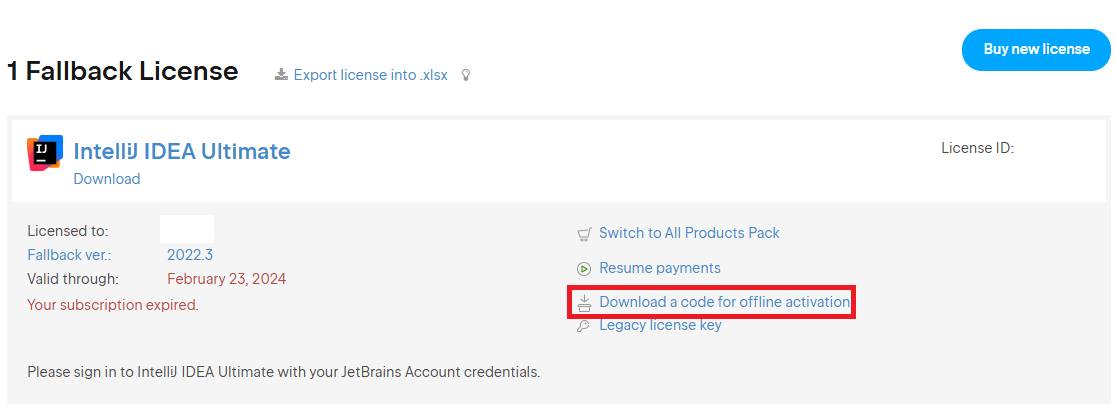
3. 2번 클릭시 zip 아카이브가 다운로드 됨
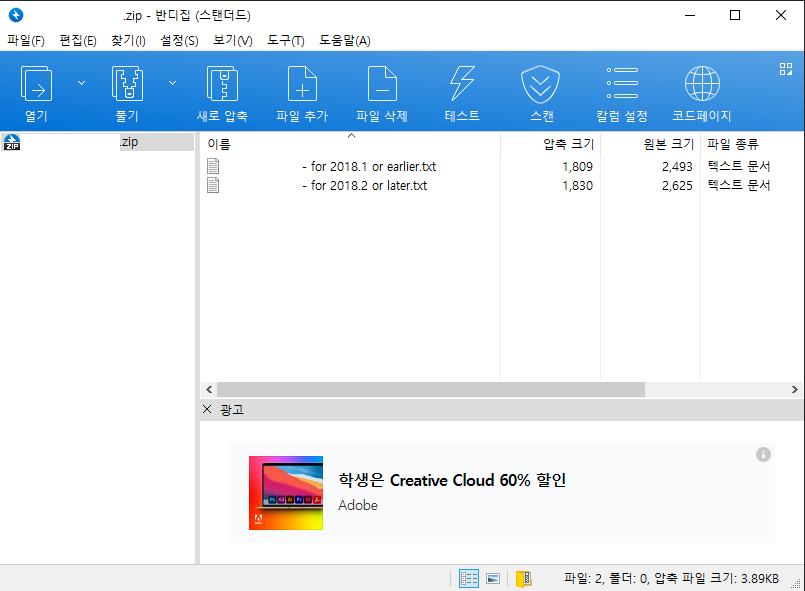
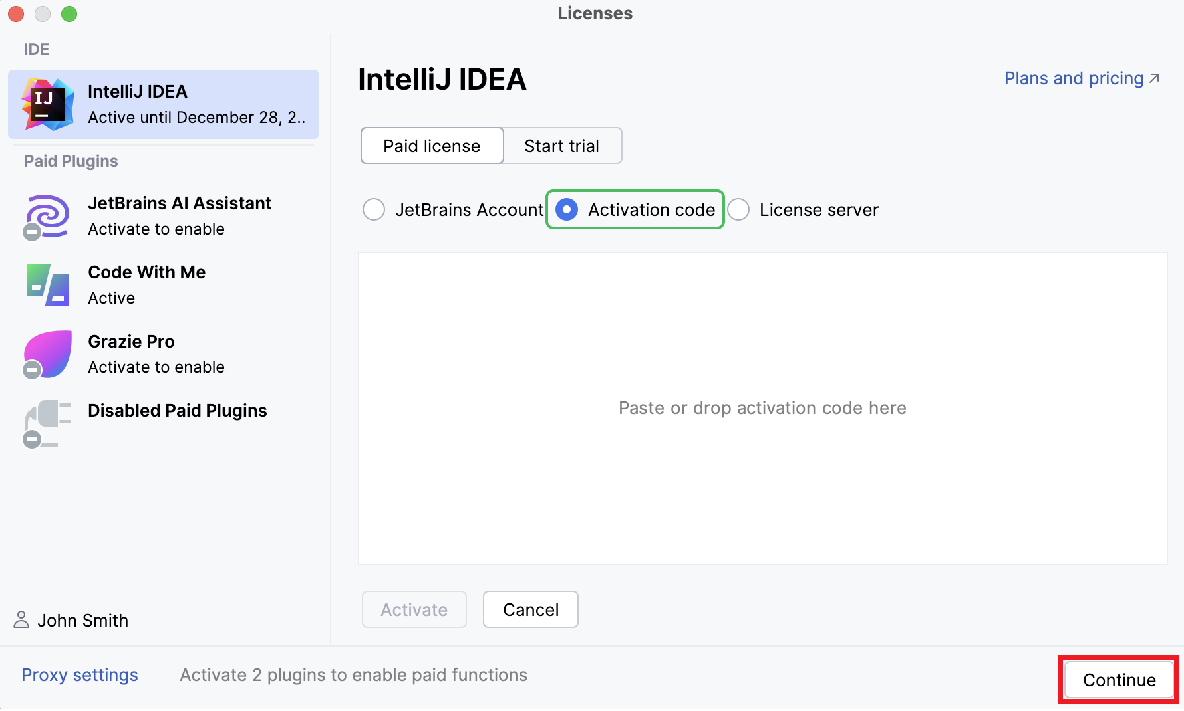
4. 파일까지 준비 되었다면 IntelliJ 설치 후 접속하면 아래와 같은 화면이 나오는데 3번에서 준비한 파일을 버전(2018.1 버전 이하, 2018.2 버전 이상)에 맞게 드래그해서 넣어주자

5. 드래그 후 활성화 된 Activate 버튼을 클릭해주자
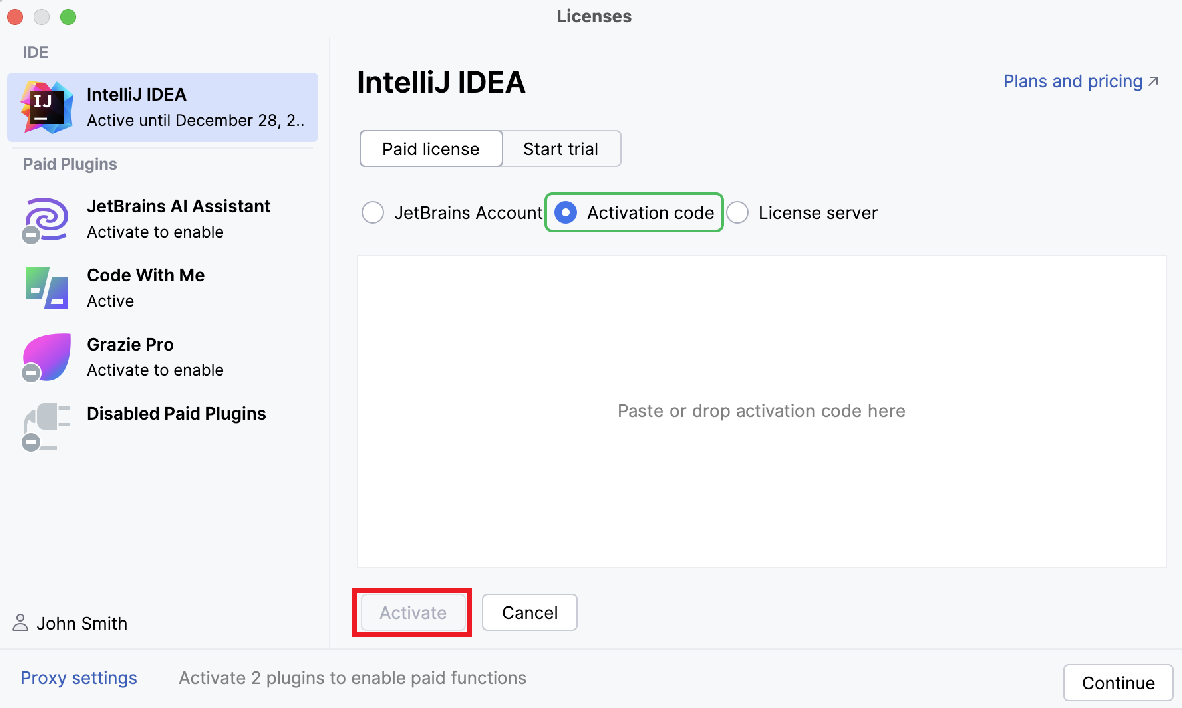
파일을 드래그 해도 Activate 버튼이 활성화가 안된다면 다음을 확인하자.
- IDE 버전에 맞는 코드 사용 여부
- 코드 전체를 복사해 붙여넣었는지 여부.
버전 확인 같은 경우는 아래를 누르면 확인이 가능하다.
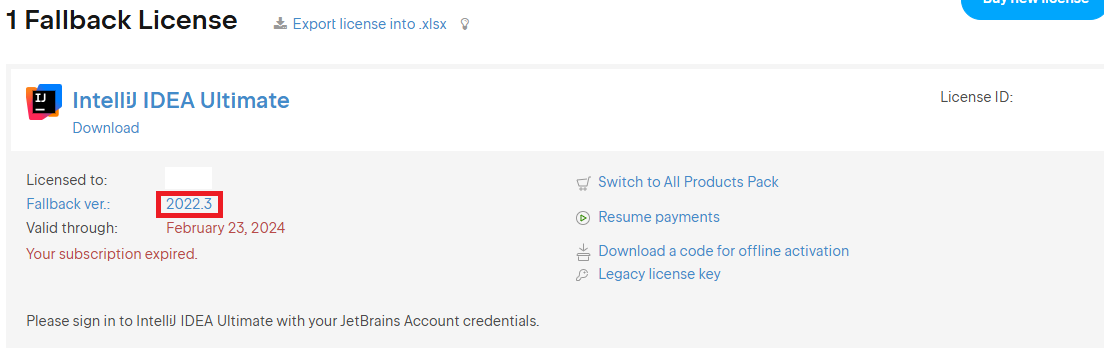
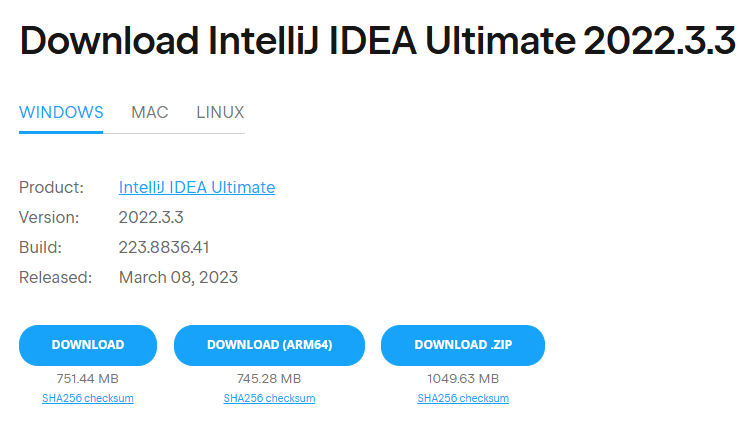
그리고 인텔리제이는 한번 결제시 해당 버전은 영구적으로 사용이 가능하다고 하다.
나 같은 경우는 한번 결제하고 이후 결제를 진행하지 않아, IDE 버전이 완벽히 일치하지 않으면 오프라인에서 Acitvate버튼이 활성화 자체가 안됨..
6. 위 작업을 모두 마쳤다면 continue 버튼 클릭 후 마음껏 사용하길 바람
회사 내부망에서 개발 환경 구축 당시에 발생한 상황이라 이걸 몰랐더라면 eclipse로 개발했을텐데 생각만해도 끔찍하다...
결론
1. IntelliJ activation code for offline usage 파일만 있다면 오프라인 인증 가능
2. IntelliJ는 한 번 결제시 해당 버전은 영구적으로 사용 가능 ex) 2022.3.3
+ 추가로 구매한 버전과 똑같은 버전의 .exe 파일을 다운받아 인증해야만 영구 사용 가능
'설정' 카테고리의 다른 글
| ChatGPT 구독 취소 (0) | 2026.01.12 |
|---|---|
| [Maven] Failed to execute goal org.codehaus.mojo:exec-maven-plugin:1.3:exec, Command execution failed.: Cannot run program 지정된 파일을 찾을 수 없습니다. (0) | 2025.02.05 |
| 코드 블럭 테마 변경 방법 (4) | 2025.01.22 |
| GitHub Copilot 구독 해제 (0) | 2025.01.21 |