반응형
1. Docker Desktop 설치 (Windows)
- Docker Desktop 다운로드 페이지 접속
- Windows 버전 다운로드 후 설치 진행
- 설치 중에 WSL2(Windows Subsystem for Linux 2) 활성화 필요
- 설치 완료 후 Docker Desktop 실행
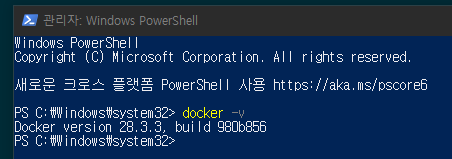
설치 확인: PowerShell(또는 CMD) 열고 아래 명령어 실행
docker -v
2. Qdrant 실행하기 (Docker 컨테이너)
PowerShell 또는 CMD에서 아래 명령어 실행:
docker run -p 6333:6333 qdrant/qdrant
- -p 6333:6333 : 로컬 Windows에서 http://localhost:6333 로 접속 가능
- 실행 후 브라우저에서 http://localhost:6333 열면 Qdrant 대시보드 확인 가능
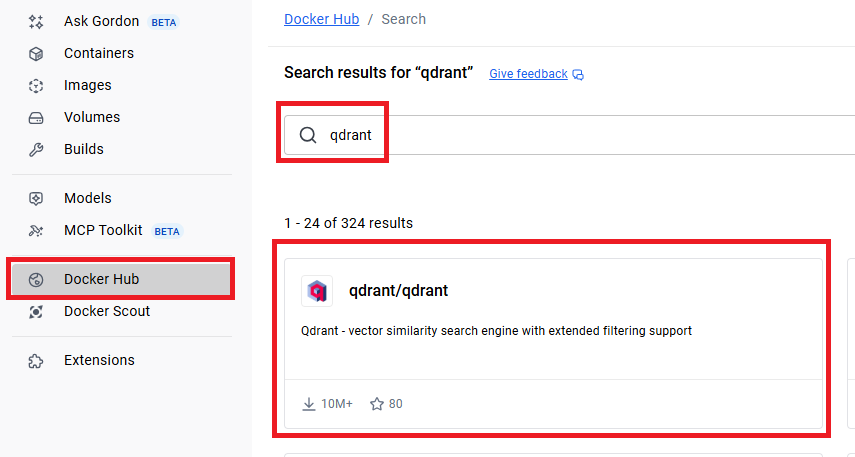
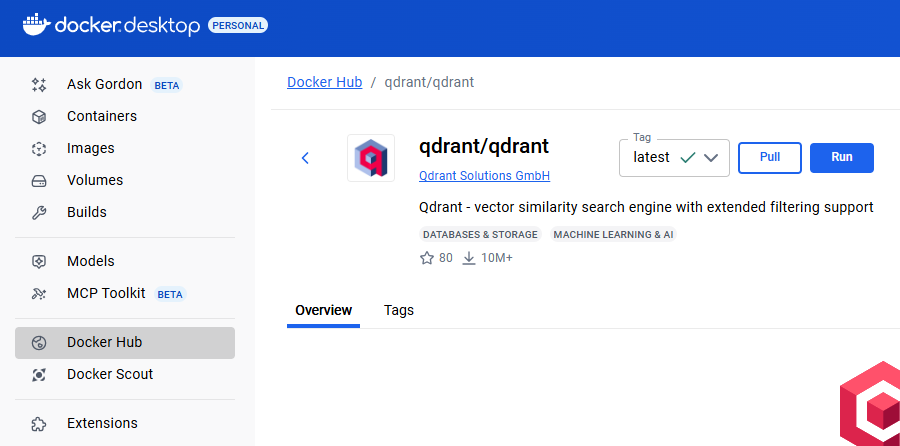
👉 이제 Windows에서 Qdrant 서버가 실행되었습니다.
3. Python 클라이언트 설치
Python 가상환경(venv, conda 등)을 준비한 후 아래 명령어 실행:
pip install qdrant-client
4. Python에서 Qdrant 연결하기
아래 코드를 실행해 Qdrant 서버와 연결합니다.
from qdrant_client import QdrantClient

# 로컬 Qdrant 서버 연결
client = QdrantClient(host="localhost", port=6333)

# 연결 확인 (서버 버전 출력)
print(client.get_version())
실행 결과 :
{'version': '1.9.0'}
✅ 정리
- Windows에 Docker Desktop 설치
- PowerShell에서 docker run -p 6333:6333 qdrant/qdrant 실행 → Qdrant 서버 실행
- pip install qdrant-client → Python 라이브러리 설치
- Python에서 QdrantClient(host="localhost", port=6333) 로 연결 확인
반응형
'공부, 오류' 카테고리의 다른 글
| 시맨틱 버저닝(Semantic Versioning) (0) | 2025.06.19 |
|---|---|
| Babel을 사용하여 js 파일을 ES6 > ES5 바꿔보자 (3) | 2025.03.28 |
| Chrome extensions 추가해보기 (1) | 2025.02.11 |
| Minify, Uglify 입문 (1) | 2025.01.21 |